Sabtu, 23 Januari 2016

Cara Membuat Toko Online dengan CMS Prestashop


Cara Membuat Toko Online tidaklah terlalu susah, dan juga tidak perlu menggelontorkan banyak dana, karena memang pada umumnya Toko Online bisa dibuat sendiri secara gratis tentunya.

Di era yang serba digital ini, pelaku bisnis yang tidak memanfaatkan Internet atau dalam hal ini adalah Toko Online tentu akan dengan mudah 'digeser' lawannya yang sudah memanfaatkan Toko Online sebagai media pengiklannan yang sangat murah bahkan bisa Gratis.

Ada banyak cara untuk membuat sebuah Toko Onlie, dan setau saya ada 3 Cara untuk membuatnya, diantaranya adalah :

  • Cara Membuat Toko Online dengan Facebook (gratis)
  • Cara Membuat Toko Online dengan Blogger (gratis)
  • Cara Membuat Toko Online dengan Wordpress (bayar)

Mungkin sebagian dari Anda ada yang bertanya 'Kenapa membuat toko online di Facebook dan Blogger gratis, sementara Wordpress tidak ?'

Jawabannya sederhana, karena Facebook dan Blogger telah menyediakan Hosting + Domain untuk kita, sementara Wordpress hanya menyediakan sebuah CMS, dimana agar bisa menggunakan CMS tersebut untuk membuat toko online, kita dituntut membeli Hosting + Domain dengan uang kita sendiri.

Dari ketiga Cara diatas tentu memiliki keleihan dan kekurangan masing-masing, disini saya akan menjelaskan secara singkat keuntungan yang didapat jika kita membuat toko online dari masing-masing Platform tersebut.

Toko Online Facebook
+ Mudah, Cepat dan Gratis
+ Pengunjung bisa di Direct
- Minim kustomisasi
- Sulit bersaing di SERP

Toko Online Blogger
+ Mudah, Cepat dan Gratis
+ Tidak perlu memikirkan Hosting
- Template terbatas
- Tidak bisa full kustomisasi

Toko Online Wordpress
+ Full Kustomisasi
+ Banyak dukungan Script
- Harus bayar Hosting
- Harus bayar Domain

Secara singkat itulah kelebihan dan kelemahan membuat toko online dari ketiga platform tersebut.

Selanjutnya, kita masuk pada pembahasan utama, yaitu tentang bagaimana Cara Membuat Toko Online. Dan disini saya hanya akan mencotohkan bagaimana cara membuat toko online gratis menggunakan sebuah cms dari prestashop.


Cara Membuat Toko Online dengan CMS Prestashop


Alasan utama saya memilih untuk menggunakan Prestashop adalah karena CMS ini memang di design untuk para pebisnis online yang ingin membuat Toko Online secara cepat, ditambah lagi dukungan Template yang begitu banyak memantapkan pilihan saya untuk memilih Prestashop sebagai CMS yang akan saya gunakan untuk membuat toko online.

Baik, tak perlu berlama-lama, berikut adalah langkah-langkah membuat toko online dengan prestashop.

  1. Buka http://www.idhostinger.com/ lalu Log In atau kalau belum punya akun silahkan buat dulu.
  2. Setelah Anda masuk, klik Hosting

    Cara Membuat Toko Online (Gbr. 1)
    Cara Membuat Toko Online (Gbr. 1)

    Pada gambar tersebut ada angka 2 yang artinya saya sudah membuat 2 Hosting (baca: 2 Toko Online).
  3. Klik Order Hosting Baru

    Cara Membuat Toko Online (Gbr. 2)
    Cara Membuat Toko Online (Gbr. 2)

    Tunggu beberapa saat, sampai proses loading selesai.
  4. Pilih Paket Gratis dengan cara Klik Order

    Cara Membuat Toko Online (Gbr. 3)
    Cara Membuat Toko Online (Gbr. 3)

    Ada 3 Paket disana, yaitu Gratis, Premium dan Bisnis. Karena ini hanya contoh saja, jadi saya menggunakan yang Gratis, tapi jika Anda ingin serius dalam mengelola Toko Online Anda, sebaiknya memilih paket Premium atau Bisnis, tergantung jumlah pengunjung di Website Toko Online Anda nanti.
  5. Sekarang masukkan Nama atau Alamat Toko Online dan juga Password
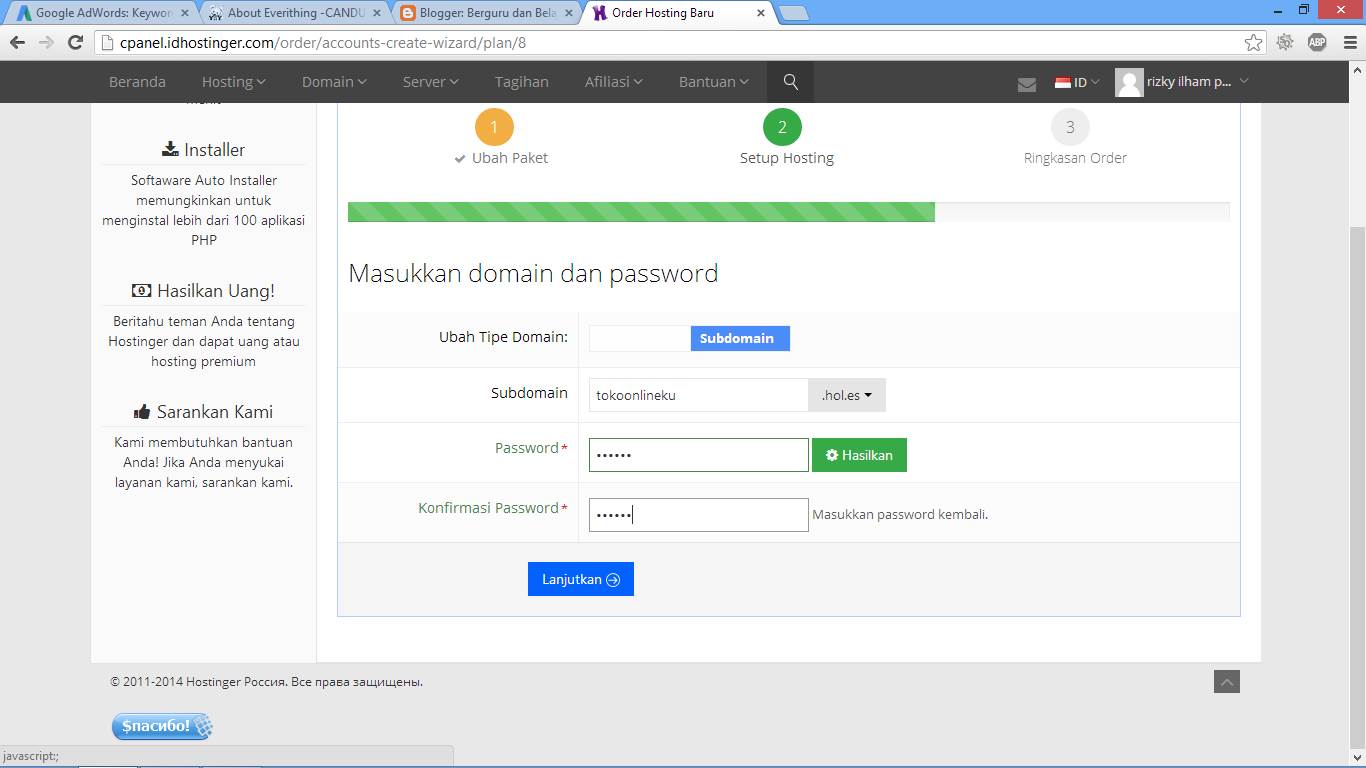
    Cara Membuat Toko Online (Gbr. 4)
    Cara Membuat Toko Online (Gbr. 4)

    Pastikan nama subdomain untuk dijadikan alamat Toko Online tersedia atau belum pernah didaftarkan.
  6. Masukkan Captcha dan klik Order

    Cara Membuat Toko Online (Gbr. 5)

    Jika captcha tidak terbaca, reload gambar tersebut.
  7. Subdomain sudah jadi, sekarang tinggal Upload CMS Prestashop, caranya cukup Anda klik Kelola

    Cara Membuat Toko Online (Gbr. 6)
    Cara Membuat Toko Online (Gbr. 6)

    Tunggu hingga terbuka halaman baru.
  8. Scroll kebawah, lalu pilih Auto Installer

    Cara Membuat Toko Online (Gbr. 7)
    Cara Membuat Toko Online (Gbr. 7)

    Ini adalah Control Panel, dimana Anda bisa mengatur dengan leluasa Toko Online Anda nanti.
  9. Scroll lagi kebawah, cari dan klik Prestashop

    Cara Membuat Toko Online (Gbr. 8)

    Terlihat pada gambar diatas, ada banyak sekali CMS yang bisa Anda gunakan untuk membuat toko online.
  10. Masukkan Password dan Judul Website

    Cara Membuat Toko Online (Gbr. 9)
    Cara Membuat Toko Online (Gbr. 9)

    Password ini nantinya akan digunakan untuk log in ke Toko Online Anda, seperti meambahkan Baju, Sepatu atau barang dagangan Anda lainnya.
  11. Tunggu beberapa menit hingga proses pembuatan Toko Online selesai

    Cara Membuat Toko Online (Gbr. 10)
    Cara Membuat Toko Online (Gbr. 10)

    Setelah selesai klik Detail.
  12. Jika berhasil, tampilan Toko Online Anda akan nampak seperti gambar dibawah ini.

    Cara Membuat Toko Online (Gbr. 11)
    Cara Membuat Toko Online (Gbr. 11)

Dari sini Anda sudah berhasil membuat sebuah Toko Online yang bisa Anda gunakan untuk 'meledakkan bisnis' Anda. Satu hal yang perlu Anda ketahui dan catat, karena Toko Online yang kita buat ini gratis, jadi kita harus terima semua konsekuensinya, diantaranya adalah, jumlah Disk Space dan Bandwidth yang terbatas.

Dampak dari Disk Space dan Bandwidth yang terbatas adalah Anda tidak bisa menampung pengunjung yang berjumlah ribuan, karena pasti itu akan mengakibatkan over cappacity, solusinya tentu harus membeli hosting yang menawarkan spesifikasi server lebih tinggi.

Saya rasa cukup sampai disini artikel singkat mengenai Cara Membuat Toko Online, jika ada yang ingin ditanyakan silahkan Anda tanyakan melalui kolom komentar. Akhir kata saya ucapkan terimakasih dan selamat mencoba.

Cara Membuat Toko Online Blogspot


Toko online (online store) adalah toko atau warung yang tersaji secara online di internet. Toko Online buka 24 jam, non-stop. Konsumen akan datang dari seluruh dunia. Anda tidur pun gak masalah karena pembeli, konsumen, juga bisa memesan kapan saja dan di mana saja.

Setidaknya, toko online bisa menjadi promosi online toko Anda di dunia nyata (kalau ada) sehingga orang-orang bisa tahu keberadaan toko Anda di dekat mereka.


Cara Membuat Toko Online dengan Blogspot
Blogspot (Blogger) adalah platform blog terpopuler karena ia milik Google. Membuat blog di blogger gratis! Cara Membuat Toko Online dengan Blogspot sangat mudah, seperti cara membuat blogbiasa saja, hanya templatenya menggunakan template khusus toko online. Pake template biasa juga bisa, cuma kurang bernuansa toko.

1. Buka www.blogger.com atau www.blogspot.com.
2. Klik tombol SIGN UP di sudut kanan.
3. Akan muncul halaman "Create your Google Account". Isi deh tuh "formulir" yang tersedia.
4. Jangan lupa centang "I Agree to Google Term of Service and Privacy Policy"
5. Klik "Next step".
6. Akan muncul halaman bertuliskan "Welcome! Your new email address is namaemailanda@gmail.com

Ini artinya, Anda sudah membuat email di Gmail (punya email baru di Gmail) dengan password yang Anda isikan di "formulir" sebelumnya. Simpan tuh password di tempat paling aman.

7. Klik "Back to blogger".
8. Akan muncul halaman "Selamat di Datang di Blogger" atau "Welcome to Blogger".

Di sudut kanan atas, ada pilihan bahasa. Pilih bahasa yang Anda kehendaki. Bisa Bahasa Indonesia, bisa juga Bahasa Inggris. Kita pilih "Bahasa Indonesia" > Indonesian (Bahasa Indonesia).

9. Di bagian "Konfirmasikan Profil Anda", ada dua pilihan membuat profil, di Google Plus atau profil Blogger. Pilih aja "Profil Blogger" dengab nge-klik "Buat profil terbatas".

10. Isi deh kolom yang tersedia, yaitu "Nama Tampilan". Di sini Anda bisa menentukan nama tampilan Anda sebagai blogger, misalnya nama Anda sendiri atau nama lain. Kayak di Facebook atau di Twitter gitu lho....!

11. Setelah diisi, klik "Lanjutkan ke blogger".
12. Maka... tampillah halaman Blogger Anda dengan nama "Blog <Profil Blogger/Nama Tampilan>".
13. Klik tombol "Blog baru" yang ada di samping kanan, bersebalahan dengan teks "Ciptakan blog Anda
Anda belum punya blog apa pun, buat satu sekarang juga dan mulai tulis pos Anda!"

14. Setelah diklik "Blog baru", akan muncul "formulir" pembuatan blog: "Daftar Blog  ›  Buat blog baru"
15. Isilah kolom yang tersedia, yaitu Judul (nama blog Anda) dan Alamat (yaitu alamat URL blog Anda).

Usahakan Judul (nama blog) relevan dengan Alamat URL. Misalnya, Judul: Contoh Blog. Alamat URL: contohblognih.blogspot.com. Judul dan alamat blog yang selaras akan membuat blog cepat terindeks Google dan cepat populer. Istilahnya: akan SEO (Search Engine Optimization) banget!

16. Pilih salah satu template yang Anda sukai, misalnya Template "Sederhana" (Simple). Klik templatenya!
17. Klik tombol "Buat blog" dan.....
18. Akan muncullah... "Blog Anda telah dibuat!"

Download Template Blog Toko Online
Kini Anda tinggal mengganti template dengan template blog toko online, misalnya dari blog penyedia template blog toko online gratis:
1. Johny BlackStore. Download gratis!
2. Best Free Online Store Templates. Gratis juga!

Jika file hasil download berupa file .zip, extract dulu dan file template Anda yang berekstensi .xml.

Cara Mengganti Template Blog
1. Di Dashboar blogger, Klik "Template" (Tampilan).
2. Klik "Backup/Restore" (Cadangkan/Pulihkan) yang berada di kanan atas.
3. Klik Browse File xml template yang sudah disiapkan/didownload.
4. Klik "Upload" (Unggah.
5. Tunggu proses upload hingga selesai.
6. Klik "Edit HTML" untuk melakukan modifikasi dan kustomisasi tampilan.

Saya juga punya "toko online" di blog, cuma berupa galeri saja,

Good Luck!

Cara MembuatToko Online WordPress


Bagaimana Cara Mudah Membuat Toko Online WordPress?

Bagaimana cara mudah untuk membuat toko online WordPress? Sudah kami bahas step by stepnya di artikel kali ini. Sebenarnya untuk membuat sebuah toko online tidaklah terlalu sulit, sebab kini telah hadir beragam aplikasi pendukung yang dapat kita manfaatkan. Salah satunya adalah membua toko online pakai WordPress.
Inilah beberapa langkah-langkah yang sangat perlu Anda lakukan jika ingin membangun toko online canggih memakai WordPress.

1. Perencanaan Toko Online

Nah tahap pertama yang harus Anda lakukan, pastinya adalah merencanakan toko online. Perencanaan toko online ini amatlah penting kawan. Mula-mula, tentukan dulu :
  • Nama toko online kawan-kawan.
  • Alamat (nama domain) untuk toko online kawan-kawan, misalnya www.namatoko.com.
  • Di mana mau menyewa hostingnya? Hosting ini sangat kita perlukan untuk menyimpan file toko online, maka dari itu pilihlah layanan hosting yang benar-benar berkualitas. Tips memilih hosting bisa dibaca di sini.
  • Produk toko online kawan-kawan.
  • Target pasar toko online kawan-kawan, apakah targetnya ibu-ibu rumah tangga? remaja usia 16 sampai 21 tahun? orang kantoran? atau siapa?
  • Rancangan desain toko online, minimal kawan-kawan harus punya dulu gambaran seperti apa sih tampilan toko onlinenya nanti.

2.  Nama Domain dan Web Hosting

Setelah perencanaan toko online WordPress-nya selesai dilakukan, selanjutnya silakan lakukan order dan penyewaan nama domain dan hosting yang akan kawan-kawan pakai.
Untuk harga sewa domain .com biasanya sekitar lebih kurang 85 ribu Rupiah. Sementara untuk tarif hosting ini berbeda-beda, tergantung dari spesifikasi layanan hosting yang kawan-kawan gunakan.
Setelah nama domain dan hosting didapat, silakan segera hubungkan keduanya.

3. Instalasi WordPress

Hosting dan domain sudah dapat? Maka berikutnya adalah instalasi WordPress. Ibarat membuat sebuah mobil, maka di sini kita akan memasang mesin dari mobil tersebut.
Ada dua cara instalasi WordPress yang bisa Anda lakukan, yakni :
  • Dengan memanfaatkan fasilitas instalasi WordPress yang sudah ada pada CPanel hosting Anda. Cara ini lebih praktis dan simple.
  • Sementara cara kedua adalah dengan melakukan instalasi WordPressnya secara manual.
Pada semua hosting berbayar, fasilitas instalasi WordPress sudah tersedia di sana. Jadi sebaiknya Anda pakai layanan hosting berbayar.
Jika Anda melakukan instalasi WordPress secara manual, silakan download dulu WordPressnya di situs www.wordpress.org.

4. Theme Toko Online

Instalasi WordPress sudah? Maka mari kita persiapkan tampilan toko online kita. Hal pertama yang perlu Anda tentukan dalam menyiapkan tampilan toko online adalah theme.
Carilah theme yang cocok dan sesuai untuk desain toko online Anda. Jika toko online Anda adalah toko online untuk wanita, maka pilihlah theme yang didominasi oleh warna seperti pink, biru, hijau muda atau kuning.
Theme untuk toko online bisa kita dapat dari WordPress.org langsung, ataupun dari pihak ketiga di luar sana.
Berikut beberapa situs penyedia theme toko online untuk WordPress:
  • http://www.templatescraze.com/
  • http://woothemes.com.

5. Plugin Toko Online WordPress

Tahap kelima adalah menginstal beberapa plugin penting untuk toko online WordPress Anda. Plugin-plugin ini diperlukan untuk mendukung kinerja optimal dari toko online Anda.
Berikut beberapa plugin yang perlu diinstal di toko online Anda.
  • Plugin sistem toko online WordPress, misalnya plugin WooCommerce, Wp-eCommerce, dan banyak lagi. Cukup pakai satu plugin sistem toko online saja, misalnya WooCommerce.
  • Plugin Contact Form 7, plugin ini sangat bagus untuk Anda manfaatkan guna membuat formulir kontak di toko online Anda.
  • Plugin Akismet, untuk mencegah memblok serangan spam di toko online Anda.
  • Plugin SEO untuk WordPress, seperti All in One SEO Pack, WordPress SEO by Yoast, dan berbagai plugin lainnya.
Untuk kreasi lainnya jelas Anda membutuhkan sejumlah plugin lainnya. Tergantung dari kreasi yang mau Anda buat. Tapi ke-4 plugin tadi amat penting untuk berada di toko online Anda.

6. Pengisian Toko Online

Setelah kelima tahap di atas selesai dilakukan, maka tahap keenam adalah melakukan pengisian toko online WordPress Anda. Pengisian toko online ini meliputi :
  • pengisian produk toko online.
  • Pengisian halaman-halaman penting di toko online, seperti halaman cara berbelanja, halaman kontak, halaman profil toko online dan lainnya.
  • Pengisian sejumlah widget toko online seperti keranjang belanja, fasiltas kategori produk, fasilitas pencarian produk dan sebagainya.
Setelah toko onlinenya jadi, maka berikutnya tentulah toko online-nya harus mulai dikenalkan kepada orang-orang.
Nah kawan itulah 6 langkah sistematis untuk membangun toko online dari WordPress. Semoga bermanfaat untuk kawan-kawan ya. Semoga toko online kawan-kawan sukses selalu

Jumat, 22 Januari 2016

Cara Berjualan di Bukalapak

TUTORIAL PENDAFTARAN - 
Cara Pasang Iklan di Bukalapak 
Masih di topik yang sama dengan artikel sebelumnya yaitu tentang tutorial dan panduan Bukalapak.com. Kali ini kita akan membahas lagi tentang bagaimana cara memasang iklan di Bukalapak.com

Bukalapak sendiri adalah sebuah platform dan system jual beli online yang saat ini sedang populer. Berbeda dengan tokobagus atau berniaga, disini bukalapak mengharuskan penjual dan pembeli melakukan transaksi dengan sistem bukalapak. Dan melarang pembeli membeli barang langsung atau bertransaksi langsung dengan si penjual.

cara pasang iklan bukalapak.com

Sebelum anda mulai memasang iklan di Bukalapak.com Anda diharuskan untuk membuat ID atau Akun bukalapak terlebih dahulu. Jika anda sudah mempunyai akun bulakapak maka anda langsung bisa memasang iklan, tetapi jika anda belum mempunyai akun bukalapak, silahkan baca tutorial cara membuat akun bukalapak/cara daftar bukalapak terlebih dahulu.

Cara Mendaftar di Bukalapak.com

Jika anda sudah selesai membuat akun silahkan langsung ikuti tutorial yang sudah saya buat dibawah ini.

Tutorial Cara Pasang Iklan di Bukalapak.com

1. Login dengan menggunakan akun anda di http://www.bukalapak.com/login kemudian masukan username/email dan password anda.

2. Klik MyLapak dan pilih menu drop down Jual Barang link

3. Disitu akan ada form. Isi semua dengan data barang jualan yang akan anda jual.
 - pilih kategori sesuai kategori barang dagangan anda
 - nama barang: tulis nama barang yang akan anda jual
 - kondisi: pilih kondisi barang jualan barang anda, apakah baru atau bekas
 - upload gambar barang dagangan anda, semakin jelas semakin bagus. kalau bisa minimal 3 foto
 - perkiraan berat: isi sesuai berat barang jual anda. jangan asal2an karena ini akan menentukan ongkir
 - stok: isi sesuai stok yang masih tersedia
 - harga: tulis harga pas, atau centang nego jika anda masih menawarkan harga nego
 - deskripsi: tulis deskripsi barang anda
 - jasa pengiriman: pilih yang biasa2 saja seperti JNE reg
 - wajib asuransi: jika hanya barang2 biasa tidak usah dicentang, jika barang mahal bisa dicentang

4. Klik SIMPAN. dan Selesai :)

Sekian tutorial dari saya, jika ada hal yang ingin anda tanyakan silahakan tinggalkan komentar anda dibawah. terimakasih telah membaca artikel ini. Semoga bermanfaat bagi anda yang ingin memasang iklan di bukalapak.com

Cara Berjualan di Tokopedia


Cara Jualan Di Tokopedia

Bagi anda yang mempunyai produk sendiri atau anda merupakan seorang distributor dimana anda ingin produk anda tersebut dijual di online dengan cara tidak membuat blog atau website dan juga fan page facebook,Anda bisa memanfaatkan situs marketplace gratis Tokopedia.Sama sekali anda tidak dibutuhkan keahlian pemograman yang berhubungan dengan design web,cukup daftar dan vrifikasi email kemudian upload produk.
Sebelum anda memulai berjualan di tokopedia,ada satu hal penting yang wajib Anda ketahui yaitu cara transaksi di tokopedia berbada dengan cara jualan di olx dan cara jualan di kaskus.Jika dikaskus dan olx pembeli akan terhubung langsung dengan Anda bahkan kalau terjadi transaksi pembeli akan mentrasfer biaya pembelian langsung ke rekening Anda,namun jika di tokopedia apabila terjadi penjual pembeli akan mentransfer uang ke tokopedia lalau Anda diwajibkan untuk mengirim barang ke alamat pembeli lalu anda diwajibkan untuk laporan no resi pengiriman ke tokopedia terlebih dahulu dan jika sudah ada konfirmasi dari pembeli bahwa barang sudah sampai atau untuk pembeli yang tidak konfirmasi penerimaan barang dalam 3 hari setelah status kurir-pengiriman mengisyaratkan barang diterima, transaksi akan dianggap selesai dan uang akan secara otomatis dimasukan ke akun Tokopedia Anda.Jika saldo sudah bertambah/masuk baru anda bisa merquest penarikan uang dari akun tokopedia ke rekening Anda . Reques penarikan dana akan diproses dalam waktu maksimal 1×24 jam pada hari kerja. Sedangkan untuk penarikan dana dengan tujuan nomor rekening selain bank BCA, Mandiri, BRI dan BNI, dana akan masuk dalam waktu maksimal 2×24 jam pada hari kerja.
Kelebihan jualan di tokopedia adalah potensi penjualan bakal lebih banyak karena situs tersebut sudah terpercaya dan banyak juga yang hobi belanja online selalu berbelanja di tokopedia.Sedangkan kekurangannya adalah uang dari pembeli tidak langsung masuk ke rekening Anda.Harus nunggu dulu waktu barang sampai ke pembeli.Walhasil kalau Anda tidak memiliki stok atau dropship,mau tidak mau biaya barang harus anda galang dulu.
Berikut dibawah ini adalah cara pasang iklan di tokopedia atau cara jualan online di toko pedia
1. Langkah pertama silahkan buat dulu akun di tokopedia melalui URL ini https://www.tokopedia.com/register.pltokopedia
Nama Lengkap : Isi dengan nama lengkap Anda
Nomor hp : Isi dengan nomor hp yang aktif
Jenis Kelamin : Pilih sesuai dengan jenis kelamin Anda
Tanggal Lahit : Tanggal/Bulan/Tahun isi susia KTP
Alamat email : Isi dengan email yang aktif
Kata Sandi : isi dengan password/kata sandi yang mudah Anda ingat
Ulangi Sandi : masukan kembali password/kata sandi
Centang bagian “Saya sudah membaca dan menyetujui Syarat dan Ketentuan, serta Kebijakan Privasi dari Tokopedia. kemudian klik tombol bergabung.
Aktivasi - Tokopedia
Sekarang buka email yang anda daftarkan tadi dan cari kotak masuk dari tokopedia untuk mengaktipkan akun.
Aktifkan akun Tokopedia Anda
Kirang lebih email dari tokopedia seperti gambar diatas.Klik Aktifkan akun.
Aktivasi - Tokopedia
ketika lin verifikasi sudah diklik anda akan melihat halaman seperti gambar diatas.Demi keamanan,klik verifikasi sekarang
Verifikasi - Tokopedia sms
Kode verifikasi akan dikirim via sms melalui nomor yang anda daftarkan pada langkah pertama.Setelah kode verifikasi diterima,silahkan masukan kode tersebut pada form kode verifikasi kemudia klik submit.
Verifikasi -selesai
Verifikasi selesai dan saatnya jualan (buka toko) dan langsung jualan. silakan  klik https://www.tokopedia.com/myshop.pl
buka toko
Kurang lebih contoh pembuatah toko seperti gambar diatas. jika sudah klik buka toko
Selamat! Anda sukses
Klik tombol tambahkan produk anda. dan lihat contoh upload produk pada gambar dibawah ini.saya akan memberi contoh produk sarung tangan motor punya saya.
Tambah Produk
Jika sudah lengkap semuanya. klik simpan
Pengaturan ProdukSelesai sampai disini  produk Anda sudah tersimpan di tokopedia dan bersiap siaplah menerima pesanan.Jangan lupa untuk selalu rajin login untuk mengecek pesanan .Atau login ke email untuk mengecek pesanan dari tokopedia